Mymac.pl - Technologie, wiedza, nowości i analizy branżowe

Najnowsze informacje i analizy z świata technologii
Mymac.pl to miejsce, gdzie pasjonaci technologii dzielą się swoimi spostrzeżeniami i wiedzą. Nasz blog jest tworzony przez zespół różnych autorów, którzy przybliżają najnowsze innowacje, urządzenia oraz trendy w branży. Znajdziesz tutaj rzetelne analizy, praktyczne porady oraz ciekawe artykuły, które pomogą Ci lepiej zrozumieć otaczający nas świat technologii. Zachęcamy do pozostania z nami, aby odkrywać nowe możliwości i być na bieżąco z technologicznymi nowinkami. Dołącz do naszej społeczności i czerp inspirację z naszych treści!
Polecane artykuły
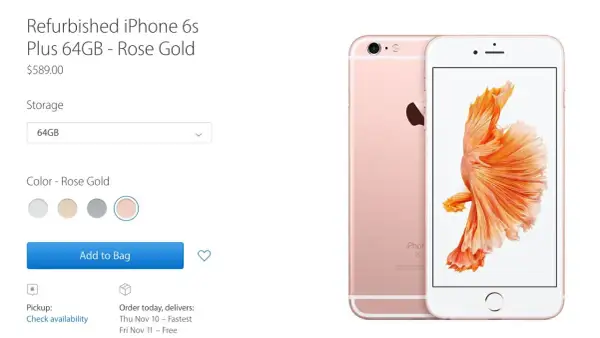
iPhone odnowiony: Co to znaczy? Sprawdź, czy warto kupić!
Dowiedz się, czym jest odnowiony iPhone, jak przebiega odnowa i na co zwrócić uwagę. Sprawdź nasz praktyczny poradnik zakupowy.
Jak zresetować przeglądarkę? Szybki przewodnik krok po kroku
Dowiedz się, jak bezpiecznie zresetować przeglądarkę (Chrome, Firefox, Edge, Opera): co zostaje, a co znika krok po kroku.
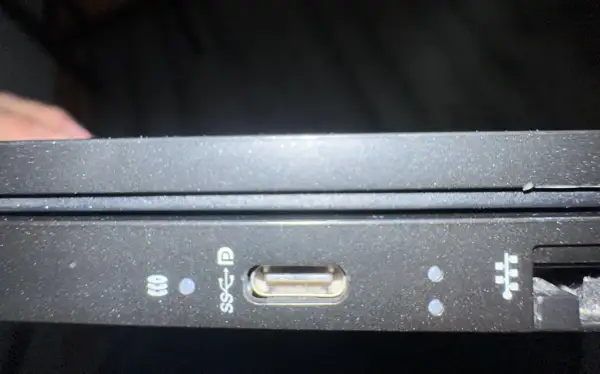
Jak naładować laptopa przez USB-C? Sprawdź, czy to możliwe!
Dowiedz się, czy i jak naładować laptopa przez USB-C z PD. Sprawdź kompatybilność, wybierz właściwą ładowarkę i kabel - poradnik krok po kroku.

Jak zmienić domyślną przeglądarkę Android? Prosty przewodnik
Dowiedz się, jak łatwo zmienić domyślną przeglądarkę Androida (Samsung, MIUI) krok po kroku. Sprawdź nasz poradnik.
Jak zaktualizować Sklep Google Play? Szybki poradnik krok po kroku
Dowiedz się, jak skutecznie zaktualizować Sklep Google Play na Androidzie od prostych kroków po ręczną instalację APK. Sprawdź nasz poradnik.
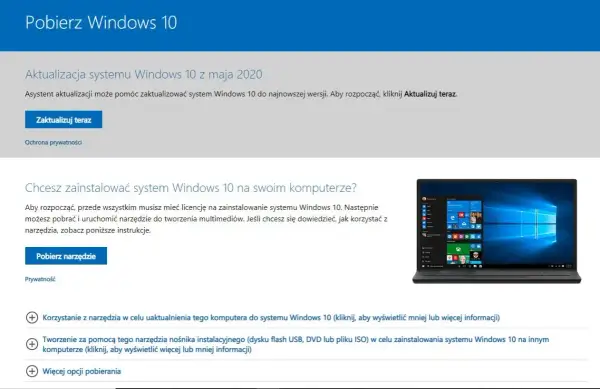
Artykuły z kategoriiAktualizacje

Kategoria Aplikacje

Jak zarobić na aplikacjach? Sprawdzone sposoby i realne zarobki
Zarabianie na aplikacjach mobilnych: realne metody, konkretne aplikacje i realistyczne zarobki. Sprawdź praktyczny przewodnik i bezpieczeństwo.

Yanosik: Jak pobrać i zainstalować aplikację na telefon?
Jak łatwo pobrać i zainstalować Yanosik na Android, iOS i Huawei krok po kroku i praktyczne porady. Sprawdź nasz przewodnik.

Jak dodać aplikacje do smartwatcha? Praktyczny poradnik krok po kroku
Dowiedz się, jak dodać aplikacje do smartwatcha: krok po kroku dla watchOS, Wear OS, HarmonyOS, Garmin i Amazfit. Sprawdź poradnik.
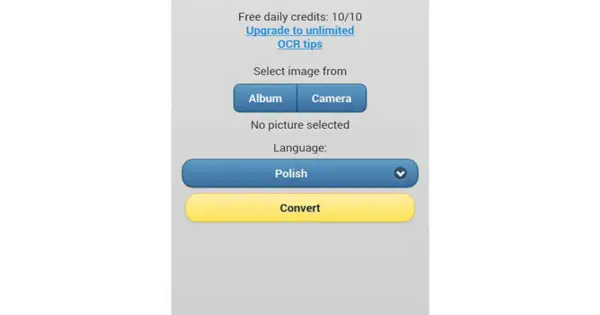
Najlepsze aplikacje OCR: Skanuj tekst ze zdjęć jak pro!
Dowiedz się, które aplikacje OCR najlepiej skanują tekst ze zdjęć w Polsce. Ranking, porady, porównanie kluczowych funkcji i szybkie kroki kopiowania.

Pinterest jest darmowy? Sprawdź, jak działa i na czym zarabia
Czy Pinterest jest darmowy? Dowiedz się, co jest bezpłatne, gdzie pojawiają się koszty i jak zarabia platforma. Przeczytaj przewodnik.
Kategoria Laptopy
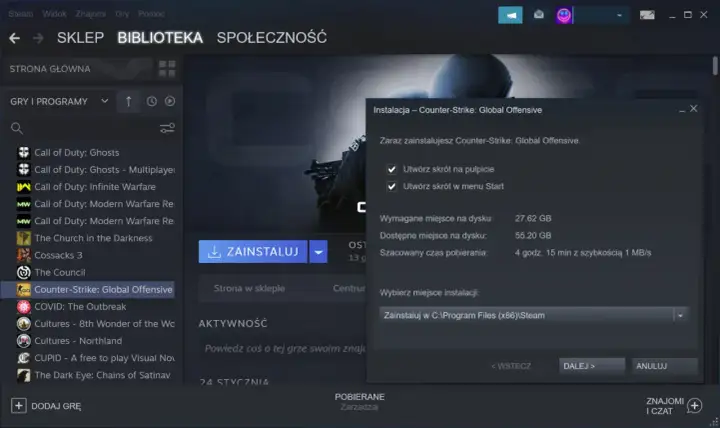
Jak pobrać grę na laptopa? Poradnik krok po kroku
Dowiedz się, jak bezpiecznie i legalnie pobrać grę na laptopa: wybierz platformę, sprawdź wymagania i uruchom grę. Sprawdź nasz poradnik.